Популярные вопросы
Как я могу узнать, какой у меня подключен тарифный план и до какого числа оплачен интернет?
Ознакомиться с этой информацией можно несколькими способами:
Обратиться по телефону в Отдел Поддержки Пользователей SkyNet (тел.: 386-20-20) или написать нам в чате.
Подключение банковской карты в Личном кабинете
Заходим в личный кабинет и выбираем раздел «Баланс и оплата»

Открываем оплату «Банковской картой»

Выбираем «Пополнить новой картой» и вводим сумму платежа. Указываем, что хотим привязать карту и пополнять счет автоматически.
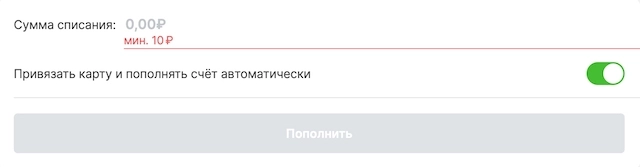
На странице платежного шлюза вводим реквизиты карты и нажимаем «Оплатить»
Карта привязана! Теперь оплата будет списываться автоматически.
Я внес средства на лицевой счет, как я могу узнать об их поступлении?
Вы можете подключить услугу «SMS-чек» в личном кабинете и после внесения денежных средств вам на телефон будет приходить SMS-оповещение о поступлении.
Оповещения о поступлении средств также приходят от телеграм-бота SkyNet, подключить можно по инструкции.
Я хочу сменить тариф. Как это сделать?
Сменить тариф можно в личном кабинете. Открываем раздел «Интернет» и выбираем тарифный план и период оплаты.
Как я могу узнать пароль от личного кабинета?
Пароль от личного кабинета предоставляется каждому клиенту при подключении. Если он был утерян, вы можете его восстановить несколькими способами:
При входе в личный кабинет нажать кнопку «Забыли пароль». На номер телефона, привязанный к договору в качестве основного, придет SMS с новым паролем. Потом его можно сменить в личном кабинете в разделе «Настройки».
Обратиться в Отдел Поддержки Пользователей по телефону 386-20-20 или через онлайн-консультант.
Как я могу оплатить интернет без комиссии?
Оплатить услуги без комиссии можно на сайте SkyNet или в личном кабинете. Офлайн-оплата в банкоматах Сбербанка или терминалах оплаты может облагаться комиссией.
Я пропустил оплату, интернет не работает, но хотелось бы оплатить услуги банковской картой. Как я могу это сделать?
Вы можете активировать «Отложенный платеж» в личном кабинете. Через 15 минут доступ в интернет восстановится и можно будет оплатить услуги онлайн на нашем сайте или в личном кабинете.
Также, можно подключить в личном кабинете «Автоплатеж» и не беспокоиться об оплате – средства будут списываться с Вашей банковской карты автоматически.
Я случайно оплатил на неверный номер договора, что делать?
Для перевода средств на верный договор необходимо отправить нам следующие данные:
Серию и номер паспорта владельца договора
Верный ID/номер договора
Неверный ID/номер договора
Чек (фото, скриншот или скан)
Прислать можно через сообщения в группе ВКонтакте, в Telegram, по электронной почте info@skynet.ru или через чат в личном кабинете.
Обращения рассматриваются от 1 до 7 дней в порядке очереди, но как правило это происходит быстрее, в течение 1-2 дней. Если приехать в наш офис с паспортом и чеком, то средства переведут сразу.
Как добавить номер телефона в Личном кабинете?
Чтобы указать номер телефона в личном кабинете:
Открываем раздел «Уведомления»

Выбираем опцию «Мой телефон» и указываем актуальный номер

Я оплатил банковской картой с сайта, но деньги не дошли, почему?
Чтобы разобраться в ситуации нам потребуется чек для подтверждения платежа. Найти его можно в приложении вашего банка или он придёт на почту, если вы указали её при оплате.
Отправьте чек через сообщения в группе ВКонтакте, в Telegram, по электронной почте info@skynet.ru или через чат в личном кабинете.
Порядок оказания услуги «Отложенный платеж»
Активация услуги «отложенный платеж» предоставит доступ в интернет на выбранное время.
Активация услуги возможна только один раз, до момента погашения задолженности; после оплаты долга вы снова можете использовать услугу.
Активируя услугу «Отложенный платеж», вы гарантируете внести абонентскую плату за текущий месяц в полном объеме.
Обратите внимание! «Отложенный платеж» - это не услуга доступа в кредит и не оплата 5-ти дней. Это возможность моментально возобновить доступ в Интернет, если вы забыли пополнить баланс вовремя, при условии погашения задолженности по балансу в полном объеме в течение 1/5-ти дней.
Порядок оказания услуги «Автоплатеж»
Автоплатеж — сервис автоматического списания денег со счета, позволяющий своевременно пополнять баланс Лицевого счета абонента.
Вы получите два смс об оплате (накануне и в день списания денежных средств) на телефонный номер, указанный в договоре.
Внимание!
Если у Вас подключена функция Автоплатежа и, Вы после получения первого сообщения на телефон, самостоятельно пополнили Лицевой счет, либо отключили функцию Автоплатежа, то списание по Автоплатежу произойдет в любом случае, поскольку реестр на списание оплаты формируется в автоматическом режиме накануне даты внесения оплаты.
В этой ситуации обратитесь в Контакт центр для разрешения данного вопроса.
Оплата происходит через авторизационный сервер Процессингового центра Банка с использованием Банковских кредитных карт следующих платежных систем: VISA International, MasterCard World Wide.
Для оплаты Вы будете перенаправлены на платежный шлюз Банка для ввода реквизитов Вашей карты. Соединение с платежным шлюзом и передача информации осуществляется в защищенном режиме с использованием протокола шифрования SSL.
Безопасность платежей обеспечивается с помощью Банка-эквайера, функционирующего на основе современных протоколов и технологий, разработанных международными платежными системами Visa International и MasterCard International (3DSecure, UCAF, SecureCode). Для проведения платежа также может потребоваться ввод специального пароля. Способы и возможность получения паролей для совершения интернет-платежей Вы можете уточнить в банке, выпустившем карту.
Порядок оказания услуги «Доменное имя»
Услуга «Доменное имя» доступна для подключения только при наличии действующего сервиса «Доступ в интернет» от компании SkyNet.
Стоимость включения (единоразовый платеж) составляет – 50 рублей c 01.08.2009 г. Данный платеж списывается с лицевого счета абонента в момент подключения Услуги.
Если на лицевом счету абонента недостаточно средств для списания Стоимости включения - Услуга подключена не будет.
Ежемесячная аб. плата составляет 12 рублей/месяц.
Оплата производится путем списания денежных средств с лицевого счета абонента.
Срок, ДО которого оплачена услуга, совпадает со сроком следующего списания аб. платы по ней и указан в графе "Оплачено до".
Регистрация доменного имени производится в течение 1 (одного) часа после подключения услуги.
Для отказа от Услуги, нажмите "Удалить домен". Услуга будет предоставляться до срока указанного в графе "Оплачено до". Возврат средств оплаченных за период с момента отказа от услуги до даты, указанной в графе "Оплачено до", не осуществляется.
Если Услуга не удалена - она автоматически продлевается на следующий месяц.
Если по истечении указанного срока оплаты баланс личного счета абонента будет отрицательным, то Услуга будет предоставляться в течение последующих 10-ти дней, после чего оказание услуги будет приостановлено.
Домен продолжает закрепляться за абонентом в течение 1-ого месяца после истечения Оплаченного срока. По истечении месяца Услуга аннулируется и домен с тем же именем может быть зарегистрирован другим пользователем.
Компания SkyNet оставляет за собой право приостановить обслуживание данной Услуги в любой момент, с возвращением абоненту на личный счет аб. платы за неиспользованный период.
Порядок оказания услуги «Контроль времени»
Услуга "Контроль времени" доступна для подключения только при наличии действующего сервиса «Доступ в интернет» от компании SkyNet.
Подключение Услуги производится бесплатно.
Ежемесячная абонентская плата за использование Услуги составляет 29 рублей в месяц.
Оплата Услуги производится путем списания денежных средств с лицевого счета абонента.
Пользование Услугой возможно только после предварительной оплаты предстоящего периода. Минимальный период, за который взимается оплата при включении Услуги - 1 месяц.Если на лицевом счету абонента недостаточно средств для списания - Услуга подключена не будет.
Срок, ДО которого оплачена Услуга, совпадает со сроком следующего списания аб. платы по ней. Например, если Вы подписались на Услугу 17 июля, следующее списание аб.платы по ней произойдет 17 августа.
Услуга автоматически продлевается на следующий месяц, если Вы специально не отключите функцию автоматического продления.
Для отключения функции автоматического продления Услуги на следующий период необходимо снять галочку "Продлевать автоматически" в блоке "Настроить услугу".
После подключения Услуги, необходимо: задать параметры ограничения доступа в интернет и/или локальную сеть и сохранить настройки; активировать Услугу кликнув по ссылке "Включить".
Деактивировать Услугу можно кликнув по ссылке "Выключить" в блоке "Настроить услугу".
ВНИМАНИЕ!
Если Услуга деактивирована, но при этом установлена галочка "Продлевать автоматически" при наступлении следующей даты списания, аб. плата за Услугу будет списана с лицевого счета Абонента.
Если Услуга активирована, но галочка "Продлевать автоматически" не установлена - списания аб. платы за следующий период автоматически не произойдет.
В случае деактивации Услуги в рамках оплаченного периода возврат денежных средств за неиспользованный период не осуществляется.
Компания SkyNet оставляет за собой право приостановить обслуживание данной Услуги в любой момент, с возвращением абоненту на лицевой счет аб. платы за неиспользованный период.
Условия рассрочки на приставки TVIP
При рассрочке на 12 месяцев — списание производится ежемесячно в дату подписания Акта приема-передачи Оборудования. Данный режим списания денежных средств предоставляется только гражданам Российской Федерации, имеющим постоянную регистрацию в г. Санкт-Петербург и Ленинградской области.
Я подключил кабель интернета в новое устройство, но Интернет не заработал. Почему?
Необходимо зарегистрировать ваше устройство в сети, для этого потребуется физический (MAC) адрес нового оборудования.
Узнать физический адрес компьютера можно по инструкции. Физический (MAC) адрес роутера обычно указан на корпусе с обратной стороны.
Если адрес найти не удалось, то наша система распознает его самостоятельно. Просто не отключайте устройство, а через ~10 минут продолжайте по инструкции ниже.
Физический адрес вашего устройства нужно указать в личном кабинете.
Авторизуйтесь в Личном кабинете;
Зайдите в раздел «Опции интернета»;
Нажмите кнопку «MAC-адрес»;
В поле для ввода укажите физический адрес вашего устройства, затем нажмите «Сохранить». Если вы ждали 10 минут, то новый адрес будет предложен автоматически.
Так же вы можете зарегистрировать новое устройство в приложении ««SkyNet Личный кабинет»».
После регистрации нового устройства доступ появится в течение 10 минут.
Как узнать Физический (MAC) адрес моего компьютера?
Windows 7
- Необходимо открыть меню Пуск;
- Затем выбрать Панель управления;
- После этого Сеть и интернет;
- Далее Центр управления сетями и общим доступом, там нужно выбрать Изменение параметров адаптера;
- Нажмите левой кнопкой мыши дважды по значку Подключение по локальной сети;
- В выпадающем меню выберите пункт Состояние, кнопка Сведения;
- В открывшемся окне найдите строчку Физический адрес.
Windows 8/8.1/10
- Необходимо нажать на клавиатуре одновременно клавишу "Windows" и английскую клавишу "X";
- В открывшемся списке выберите Панель управления;
- После этого Сеть и интернет;
- Далее Центр управления сетями и общим доступом, там нужно выбрать Изменение параметров адаптера;
- Нажмите левой кнопкой мыши дважды по значку Ethernet;
- В выпадающем меню выберите пункт Состояние, кнопка Сведения;
- В открывшемся окне найдите строчку Физический адрес.
Mac OS X 10.5 и новее
- Необходимо перейти в Системные настройки;
- Далее Сеть, после этого нужно выбрать подключение Ethernet;
- Затем Дополнительно, дальше Ethernet;
- В поле Идентификатор Ethernet находится MAC-адрес.
Как можно сменить IP-адрес?
Внешний IP-адрес можно сменить в личном кабинете в разделе «Интернет».
Какие порты блокируются в сети SkyNet?
В нашу сеть закрыт доступ из глобальной сети по следующим портам:
- 68 – порт DHCP;
- 135, 137, 138, 139 – порты NETBIOS;
- 445 – порт MICROSOFT-DS.
Так же закрыт доступ из глобальной сети для порта 53 (UDP). Это означает, что из интернета нельзя сделать запрос к DNS-серверам пользователей нашей сети, зато сами пользователи по-прежнему могут отправлять такие запросы в интернет и получать ответ.
Это обусловлено тем, что иногда пользователи некорректно настраивают свои домашние сервера и совершают неумышленные сетевые атаки на сторонние ресурсы, приводящие к отключению или перезагрузке сетевого оборудования.
Если вы все-таки хотите настроить у себя дома полноценный DNS-сервер, рекомендуем ознакомиться с разделом «Хостинг DNS» в личном кабинете.
Настройка роутера Keenetic
Подключение роутера
Кабель SkyNet соедините с портом WAN на роутере. Нужный порт выделен другим цветом, либо подписан Internet или WAN.
Настройка интернета и доступа Wi-Fi
На обратной стороне роутера указано имя WiFi-сети (SSID) и пароль (WPS PIN или PIN). Подключитесь к роутеру, используя эти данные.После подключения к роутеру откройте браузер (Firefox, Google Chrome, Opera или Safari), в адресной строке наберите: 192.168.1.1
Запустится мастер быстрой настройки, выбираем язык и нажимаем «Начать настройку».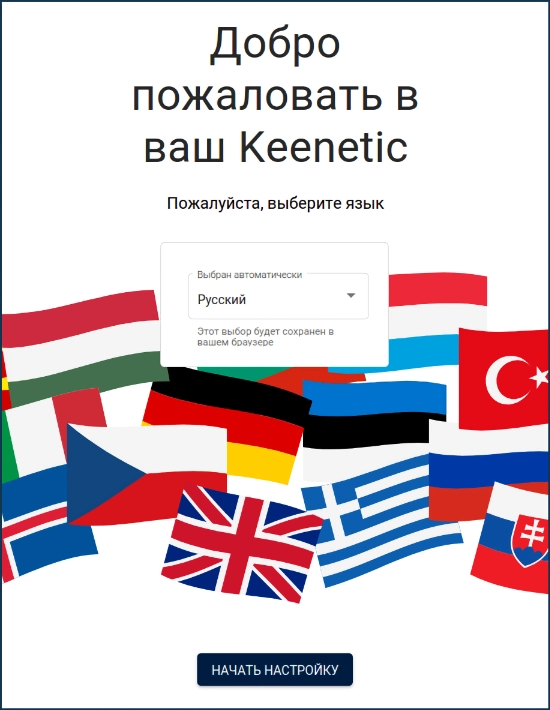
Выбираем пункт «Настроить доступ в интернет через прямое Ethernet-подключение».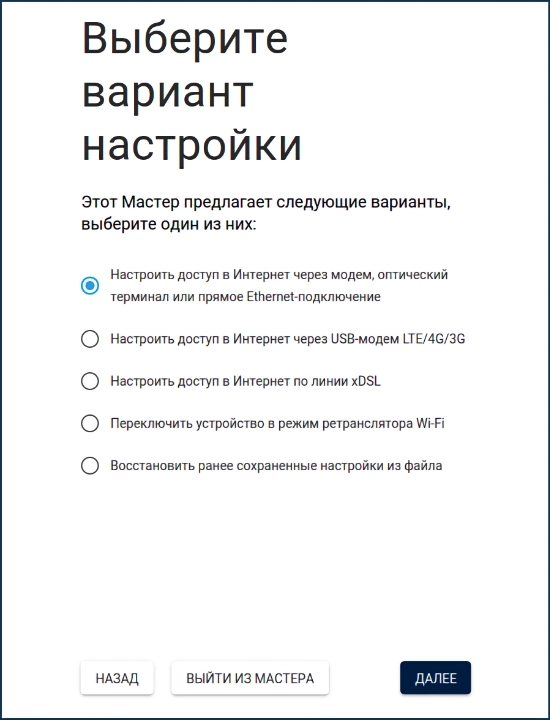
Создаем пароль администратора, он необходим для доступа в настройки роутера.
На этапе «Обесточьте оборудование провайдера» выбираем «У меня нет модема».
Вариант просмотра ТВ — выбираем «Медиаплеер, смарт-ТВ для работы через интернет» даже если используется приставка от SkyNet.
Устанавливаем часовой пояс и, если потребуется, обновляем прошивку устройства.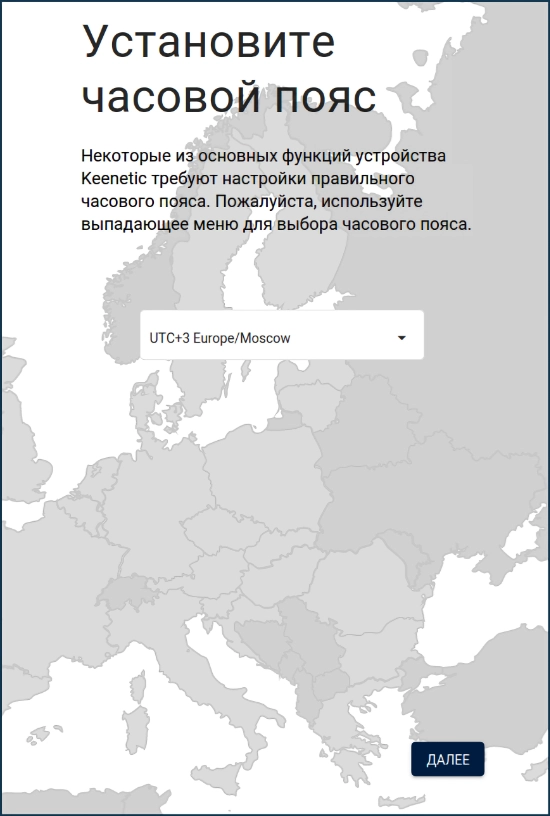
Указываем имя беспроводной сети и пароль.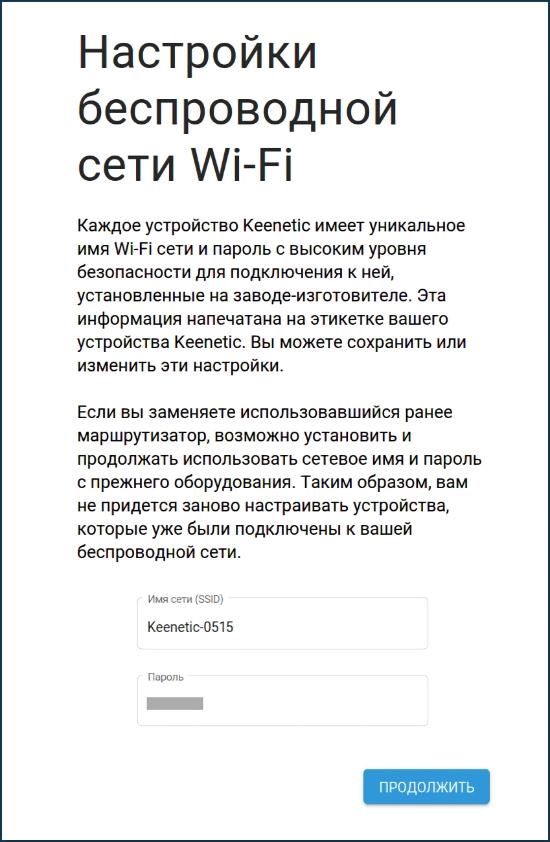
Разрешаем или запрещаем делиться диагностической информацией и нажимаем завершить на финальной странице.
Роутер самостоятельно перезагрузится и в списке WiFi сетей появится ваша новая сеть.
Подключитесь к ней с новым паролем.
Вы самостоятельно настроили роутер!
Настройка роутера TP-Link
Подключение роутера
Кабель SkyNet соедините с портом WAN на роутере. Нужный порт выделен другим цветом, либо подписан Internet или WAN.
Настройка интернета и доступа Wi-Fi
На обратной стороне роутера указано имя WiFi-сети (SSID) и пароль (WPS PIN или PIN). Подключитесь к роутеру, используя эти данные. После подключения к роутеру откройте браузер (Firefox, Google Chrome, Opera или Safari), в адресной строке наберите: 192.168.0.1
Открываем «Быструю настройку», устанавливаем галочку «Я не нашел подходящих настроек» и нажимаем «Далее».
Тип подключения — указываем «Динамический IP».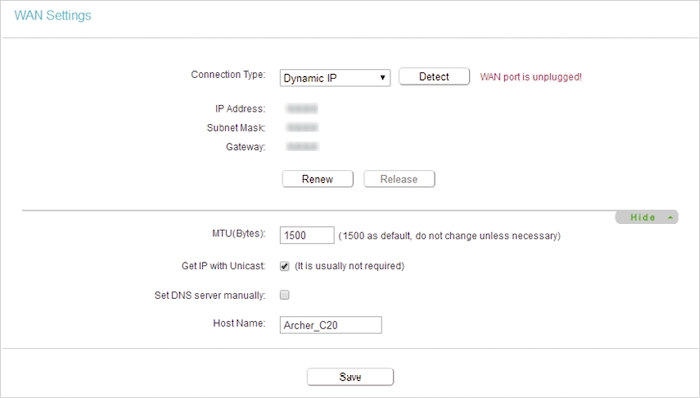
Клонирование МАС-адреса — выбираем «Нет, мне не нужно клонировать МАС-адрес».
Указываем имя беспроводной сети и пароль для частоты 2.4 ГГц. Повторяем для 5 ГГц, но в имени сети лучше дописать 5 или 5G. Так вы сможете отличить сети при подключении.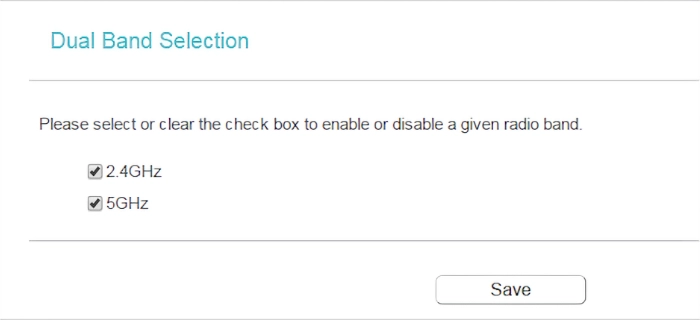
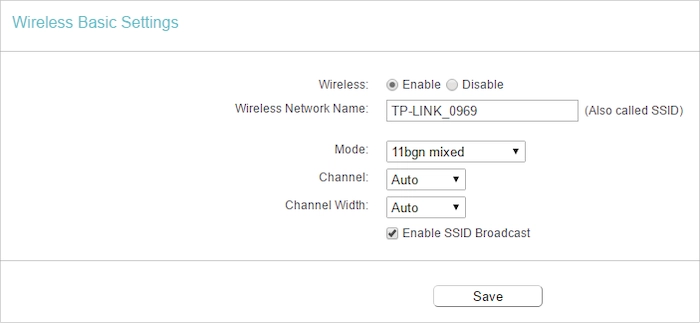
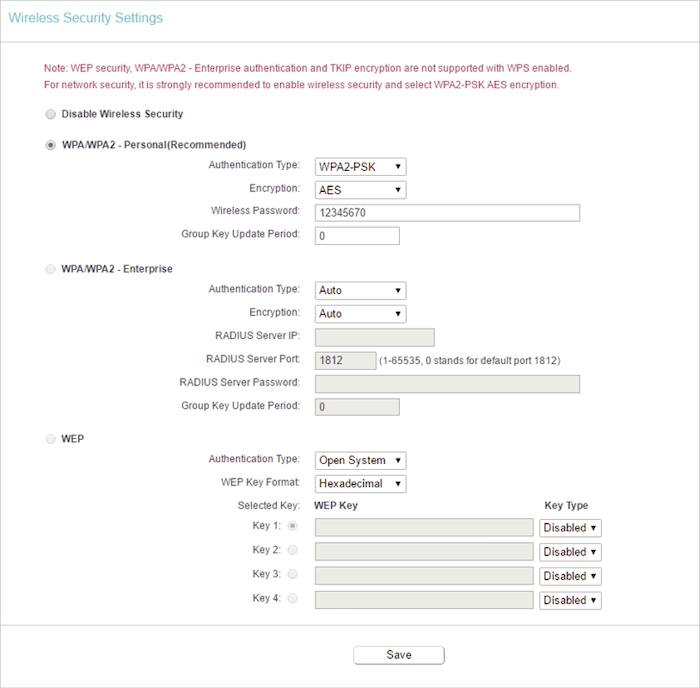
Появится итоговое окно со всеми параметрами. Проверяем правильность указанных данных и нажимаем «Сохранить».
Роутер самостоятельно перезагрузится и в списке WiFi сетей появится ваша новая сеть.
Подключитесь к ней с новым паролем.
Вы самостоятельно настроили роутер!
Настройка роутера Asus
Подключение роутера
Кабель SkyNet соедините с портом WAN на роутере. Нужный порт выделен другим цветом, либо подписан Internet или WAN.
Настройка интернета и доступа Wi-Fi
На обратной стороне роутера указано имя WiFi-сети (SSID) и пароль (WPS PIN или PIN). Подключитесь к роутеру, используя эти данные. После подключения к роутеру откройте браузер (Firefox, Google Chrome, Opera или Safari), в адресной строке наберите: 192.168.0.1
Автоматически появится страница быстрой настройки.
В окне авторизации введите «admin» в поле имя пользователя и пароль.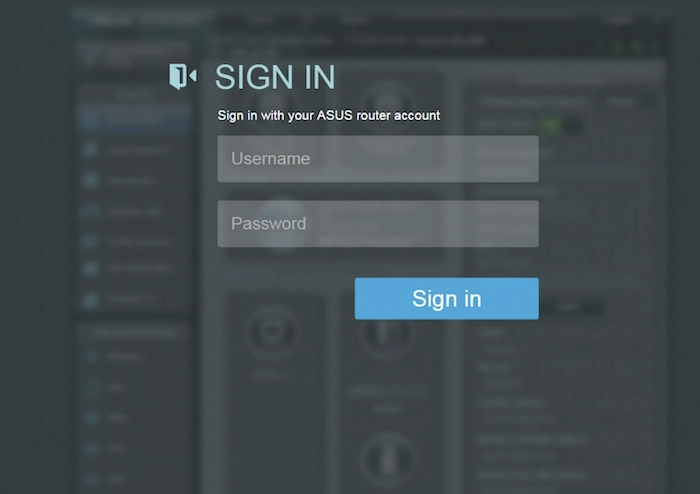
Вручную укажите тип подключения «Динамический IP». МАС-адрес не клонируйте.
Указываем имя беспроводной сети и пароль для сети 2.4 ГГц. Повторяем для 5 ГГц, но в имени сети лучше дописать 5 или 5G. Так вы сможете отличить сети при подключении.
Появится итоговое окно со всеми параметрами. Проверяем правильность указанных данных и нажимаем «Далее».
После нажимаем «Готово».
Роутер самостоятельно перезагрузится и в списке WiFi сетей появится ваша новая сеть.
Подключитесь к ней с новым паролем.
Вы самостоятельно настроили роутер!
Настройка роутера D-Link
Подключение роутера
Кабель SkyNet соедините с портом WAN на роутере. Нужный порт выделен другим цветом, либо подписан Internet или WAN.
Настройка интернета и доступа Wi-Fi
На обратной стороне роутера указано имя WiFi-сети (SSID) и пароль (WPS PIN или PIN). Подключитесь к роутеру, используя эти данные. После подключения к роутеру откройте браузер (Firefox, Google Chrome, Opera или Safari), в адресной строке наберите: 192.168.0.1
Открываем «Начальную настройку», нажимаем «Начать», указываем язык, на следующем экране нажимаем «Продолжить».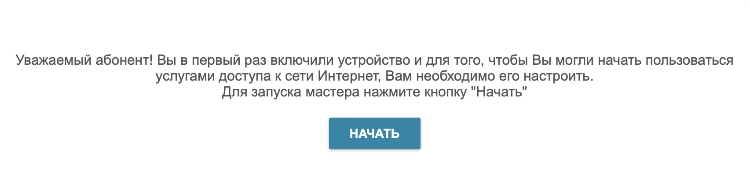


Способ подключения — указываем «Проводное подключение».
Режим работы — «Маршрутизатор».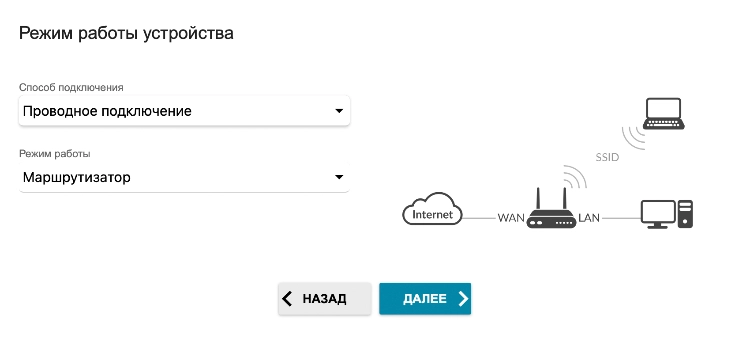
Тип соединения с Интернетом — «Динамический IPv4». Клонировать МАС-адрес, использовать VLAN, использовать IGMP — галочек быть не должно.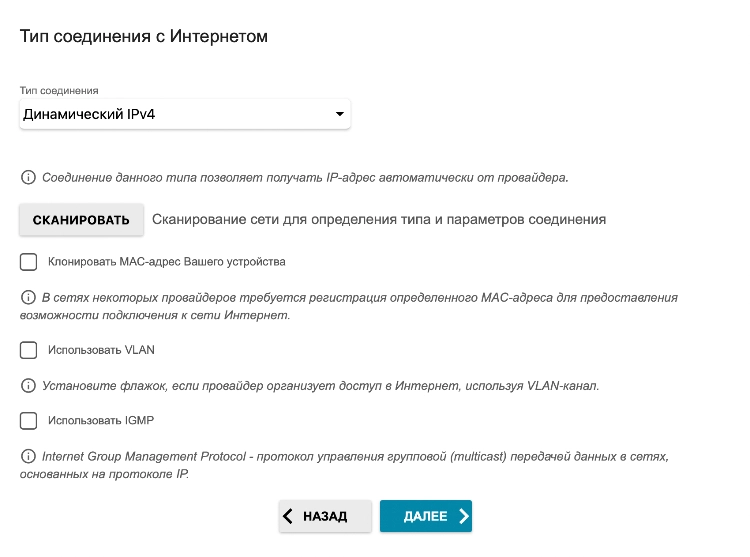
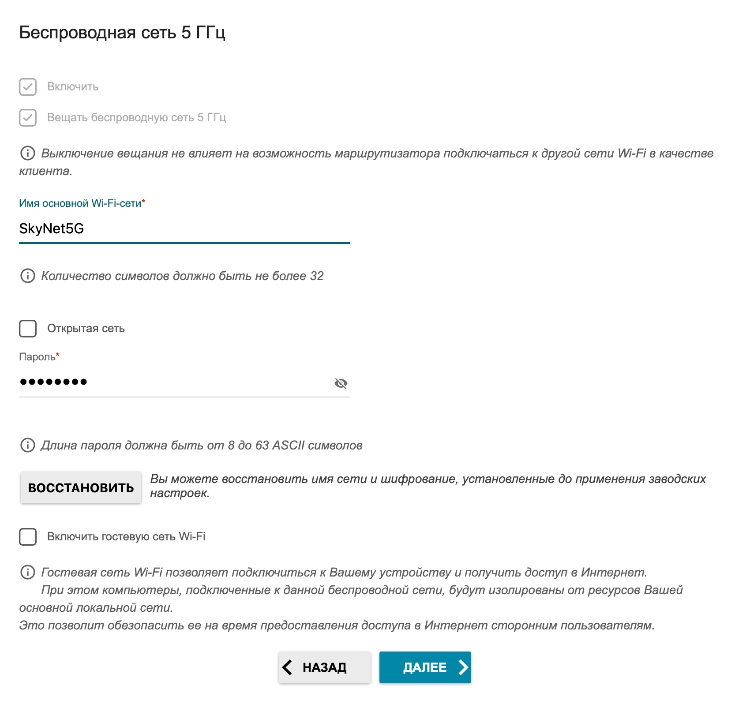
Указываем имя беспроводной сети и пароль для сети 2.4 ГГц. Повторяем для 5 ГГц, но в имени сети лучше дописать 5 или 5G. Так вы сможете отличить сети при подключении.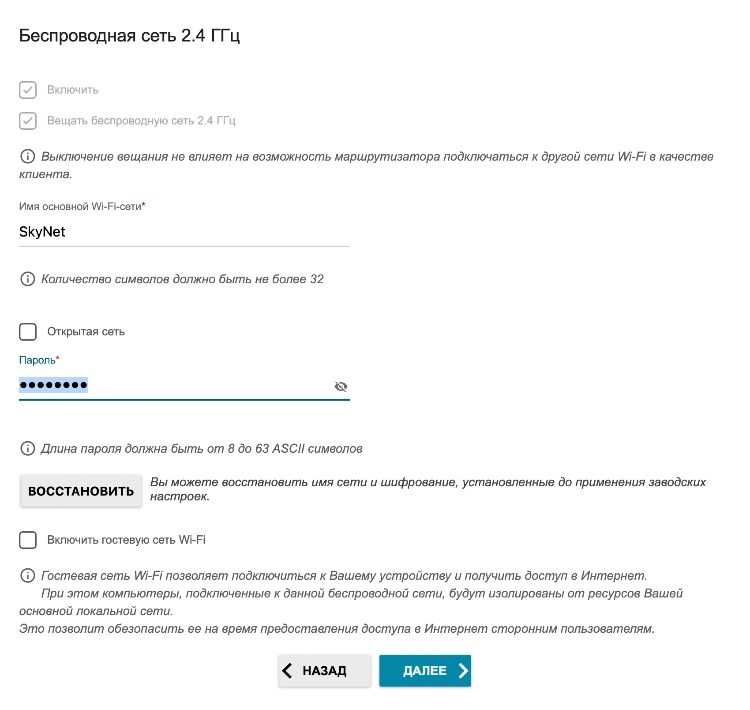
Вопросы о подключенной приставке и телефонии — галочки не ставим, даже если приставка подключена.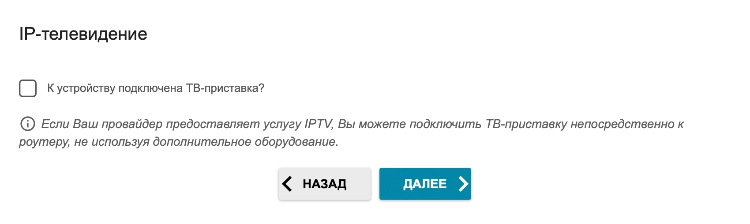

Пароль администратора — указываем пароль для доступа в настройки роутера.
Нажимаем «Применить»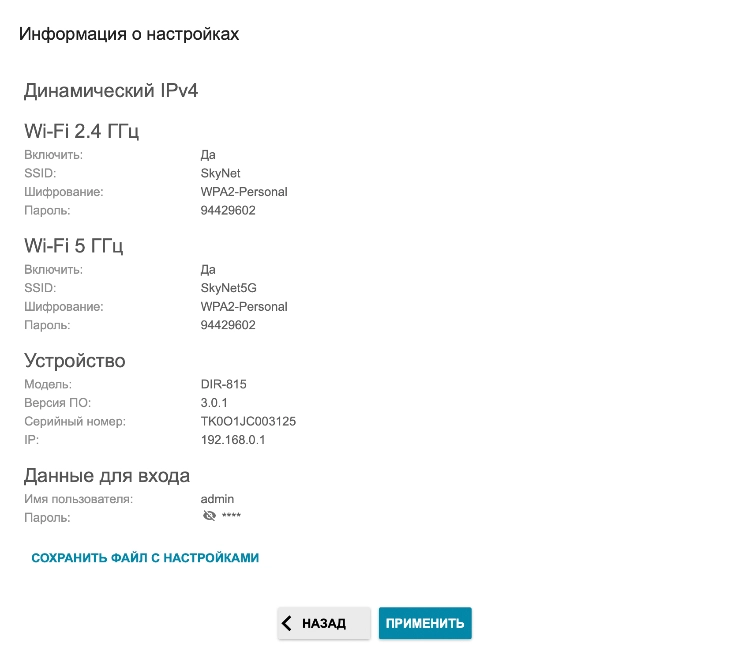
Роутер самостоятельно перезагрузится и в списке WiFi сетей появится ваша новая сеть.
Подключитесь к ней с новым паролем.
Вы самостоятельно настроили роутер!
Я замеряю скорость по кабелю, и она ниже тарифной, почему так?
Выделим три момента:
Удалённость ресурса от Вас
Когда сайт за пределами нашей сети, например, в Лондоне, то скорость будет изменяться в зависимости от пройденного сигналом расстояния и количества различных узлов связи до ресурса. Не все сегменты этого пути принадлежат провайдеру, а в таком случае гарантировать скорость мы сможем в пределах нашей сети.
Сайты для измерения скорости
Любой сайт измерения скорости – это чьё-то оборудование с ограниченной полосой пропускания. В тот момент, когда возникает нагрузка от большого количества пользователей, сайт делит свои ресурсы между всеми. Можно измерить скорость трижды подряд и получить совершенно разные результаты. И браузер, и загружаемый для замера скорости файл используют ресурсы вашего устройства: процессор, память, жёсткий диск и браузер. Точность результатов измерения может зависеть от этих характеристик. Так же обратите внимание на местоположение сервера, ведь, чтобы получить более реальные показатели, он должен находиться в Санкт-Петербурге.
Технические особенности
При передаче данных в сети, определённая их часть всегда тратится на технические нужды, такие как адрес отправителя и получателя, размер пакета, флаги, время жизни пакета и т.д. Это не зависит от провайдера. Это свойство работы Операционной Системы (компьютера, планшета, роутера) с различными сетевыми протоколами. Все эти технические данные всегда добавляются к скачиваемой вами информации, из-за чего отображаемый показатель скорости может быть до 6% ниже заявленной.
Если вы видите значительную разницу между тарифной и фактической скоростью, пожалуйста, обратитесь в нашу службу поддержки для диагностики. Мы поможем!
Схема подключения трех и более PLC-адаптеров
Также есть возможность устанавливать более двух PLC-адаптеров, главное помнить, что скорость при этом может снизиться (на это влияет качество электросети и мощность PLC-адаптеров). Фактически, устройство выполняет роль свитча с возможностью увеличения количества портов.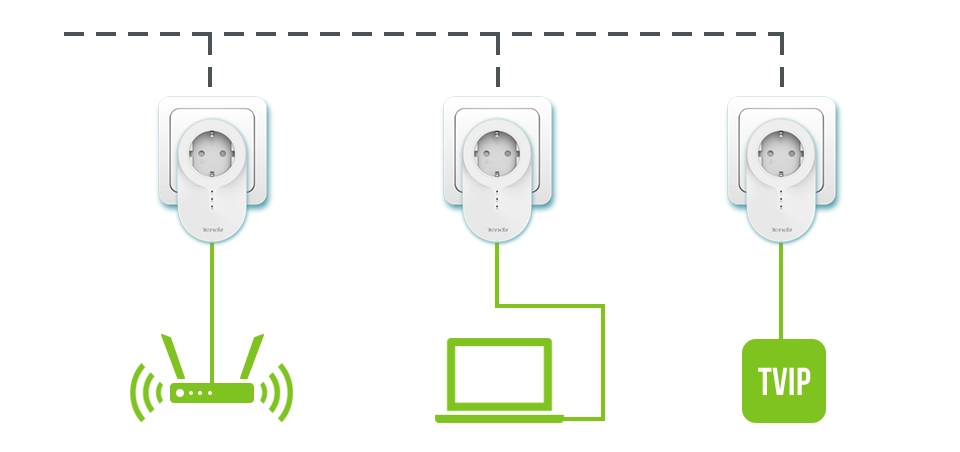
Будет лучше, если розетки находятся на одной фазе, а в электросети нет промежуточных объектов (в случае установки бесперебойника или сетевого фильтра лучше установить адаптер, а к нему подключить остальное оборудование).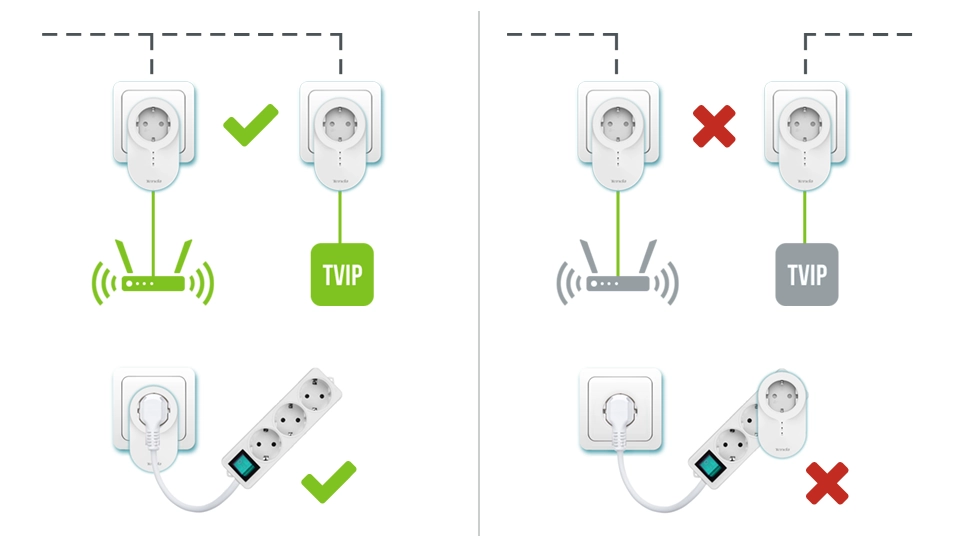
Я хочу подключить Цифровое ТВ
Цифровое ТВ доступно при подключении тарифа с телевидением.
Просматривать ТВ можно несколькими способами:
Для просмотра на экране телевизора необходима IPTV-приставка.
Для просмотра на экране смартфона или планшета: откройте tv.skynet.ru и выберите канал.
Как настроить роутер для просмотра Цифрового телевидения?
Для просмотра телевидения от SkyNet достаточно подключить тариф с ТВ. Дополнительные настройки не нужны.
Просмотр фото/видео на приставке TVIP
Загрузите на флеш-накопитель всю необходимую информацию.
После запуска приставки нажмите синюю кнопку на пульте «Домой».
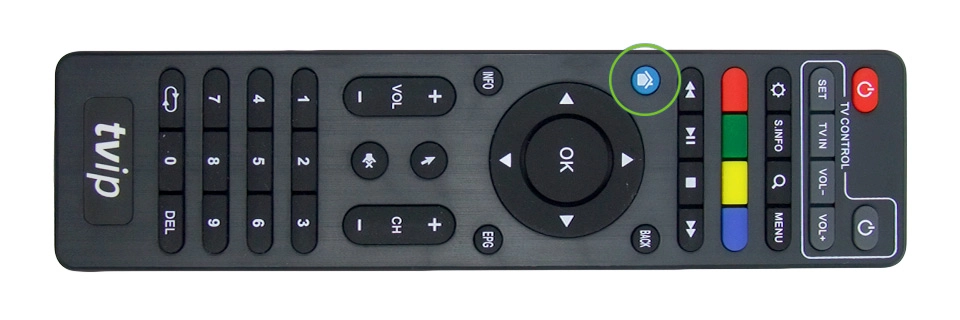
В появившемся меню выбираем «Медиаплеер»
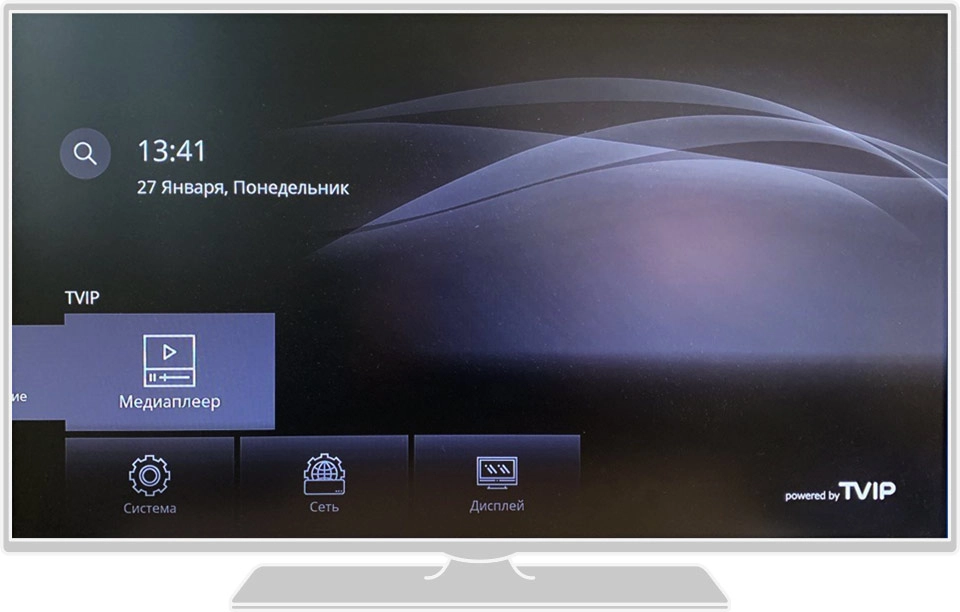
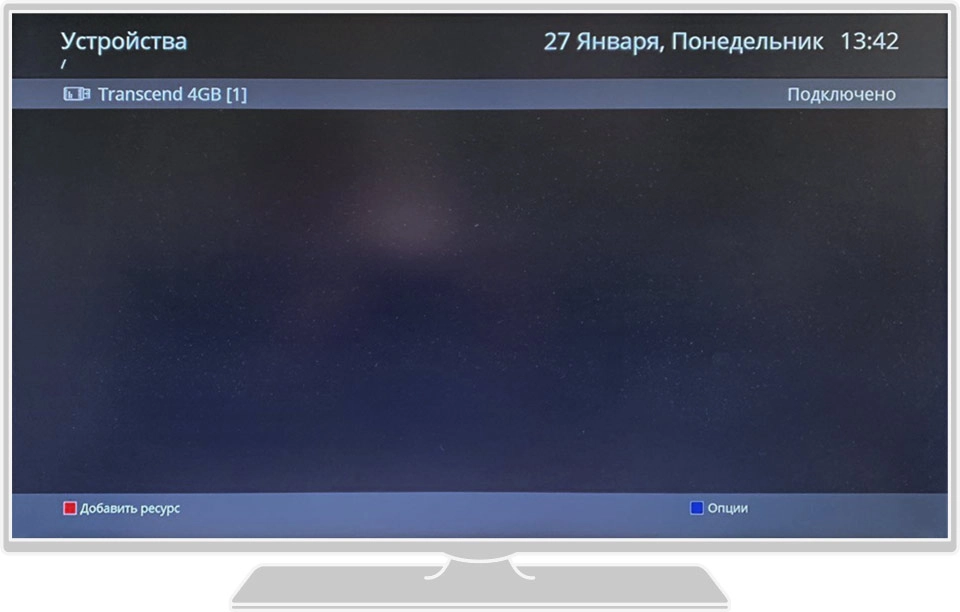
Выбираем нашу флешку (будет указано её название)
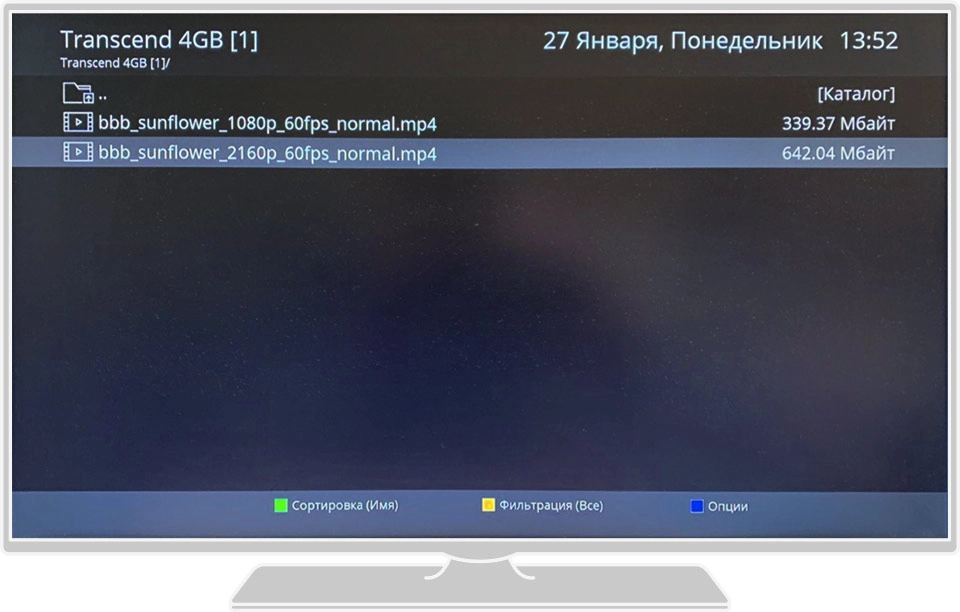
Внутри устройства выбираем желаемый фото/видео файл
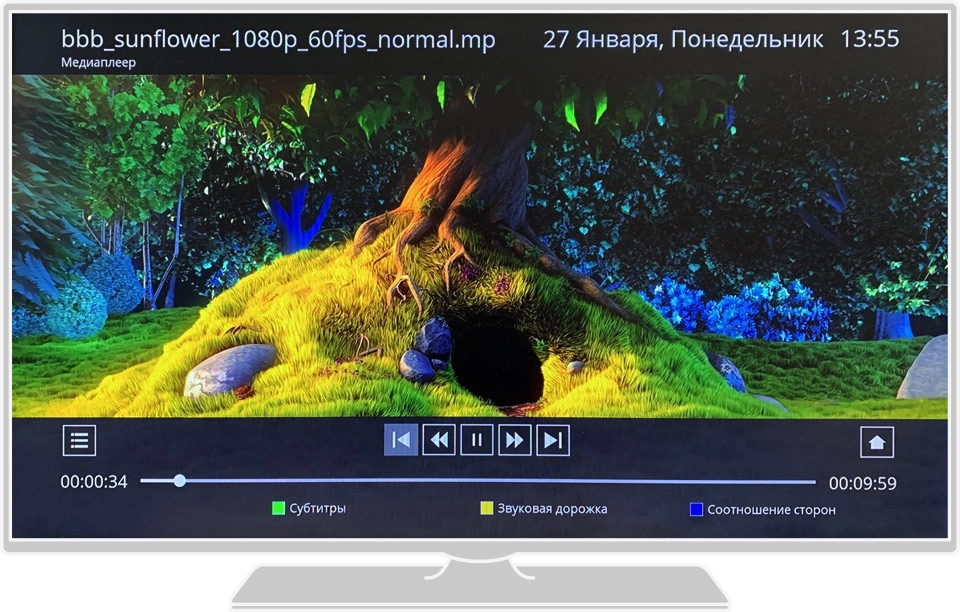
Наслаждаемся просмотром кино!
Технические характеристики TVIP S-705
— Amlogic S905W2 quad core 1,8 ГГц
— Разрешение видео 3840x2160 (HDR)
— 3D Графика OpenGL ES 2.0 (Mali-450 penta core)
— Память RAM 1 Gb, Flash 8 Gb
— Интерфейсы HDMI, AV, Ethernet, 2xUSB, ext.IR, WiFi 802.11 (b/g/n/ac) 2,4/5 ГГц, Bluetooth
— Операционная система Linux
— Поддерживаемые Middleware TVIP TMS, IPTVPORTAL, Open JSON API, Stalker, Microimpuls, Смотрёшка, HTML5/JS порталы
— Автоконфигурация TR-069 или TVIP XML
— Контейнеры MPEG-TS, MPEG-PS, MP4, MKV, AVI, MOV, FLV, OGG
— Протоколы UDP, RTP, HTTP, HLS, MPEG-DASH, RTSP, SMB, NFS, DLNA
— CAS/DRM TVIP, IPTVPORTAL, BISS, Widevine L3, опционально: PlayReady, Verimatrix 3.x, Widevine L1
— Видео кодеки H.265(10 bit), VP9, H.264, MPEG4 ASP, Xvid, MPEG2, MJPEG 2160p 60fps
— Аудио кодеки MPEG/MP3/MPA, AAC, WMA, OGG, WAV, FLAC, APE
— Субтитры DVBSUB, VOBSUB, Teletext, SSA/ASS, SubRip, MOV_TEXT, WebVTT
— Изображения JPEG, PNG
— Габариты: 114х114х17 мм.
Технические характеристики TVIP S-710
— Amlogic S905W2 quad core 1,8 ГГц
— Разрешение видео 3840x2160 (HDR)
— 3D Графика OpenGL ES 2.0 (Mali-450 penta core)
— Память RAM 1 Gb, Flash 8 Gb
— Интерфейсы HDMI, AV, Ethernet, USB, ext.IR
— Операционная система Linux
— Поддерживаемые Middleware TVIP TMS, IPTVPORTAL, Open JSON API, Stalker, Microimpuls, Смотрёшка, HTML5/JS порталы
— Автоконфигурация TR-069 или TVIP XML
— Контейнеры MPEG-TS, MPEG-PS, MP4, MKV, AVI, MOV, FLV, OGG
— Протоколы UDP, RTP, HTTP, HLS, RTSP, SMB, NFS, DLNA
— CAS/DRM TVIP, IPTVPORTAL, BISS, опционально: Widevine
— Видео кодеки H.265 (10 bit), VP9, H.264, MPEG4 ASP, Xvid, MPEG2, MJPEG 2160p 60fps
— Аудио кодеки MPEG/MP3/MPA, AAC, WMA, OGG, WAV, FLAC, APE
— Субтитры DVBSUB, VOBSUB, Teletext, SSA/ASS, SubRip
— Изображения JPEG, PNG
— Габариты: 67х67х17 мм.
Технические характеристики TVIP S-605
— Amlogic S905X quad core 1,5 ГГц
— Разрешение видео 3840x2160 (HDR)
— 3D Графика OpenGL ES 2.0 (Mali-450 penta core)
— Память RAM 1 Gb, Flash 8 Gb
— Интерфейсы HDMI, AV, Ethernet, 2xUSB, ext.IR, WiFi 802.11 (b/g/n/ac) 2,4/5 ГГц, Bluetooth
— Операционная система Linux
— Поддерживаемые Middleware TVIP TMS, IPTVPORTAL, Open JSON API, Stalker, Microimpuls, Смотрёшка, HTML5/JS порталы
— Автоконфигурация TR-069 или TVIP XML
— Контейнеры MPEG-TS, MPEG-PS, MP4, MKV, AVI, MOV, FLV, OGG
— Протоколы UDP, RTP, HTTP, HLS, MPEG-DASH, RTSP, SMB, NFS, DLNA
— CAS/DRM TVIP, IPTVPORTAL, BISS, Widevine L3, опционально: PlayReady, Verimatrix 3.x, Widevine L1
— Видео кодеки H.265(10 bit), VP9, H.264, MPEG4 ASP, Xvid, MPEG2, MJPEG 2160p 60fps
— Аудио кодеки MPEG/MP3/MPA, AAC, WMA, OGG, WAV, FLAC, APE
— Субтитры DVBSUB, VOBSUB, Teletext, SSA/ASS, SubRip, MOV_TEXT, WebVTT
— Изображения JPEG, PNG
— Габариты: 114х114х17 мм.
Технические характеристики TVIP S-530
— Чипсет Amlogic S905W quad core 1,2 ГГц
— Разрешение видео 3840x2160 (HDR)
— 3D Графика OpenGL ES 2.0 (Mali-450 penta core)
— Память RAM 1 Gb, Flash 8 Gb
— Интерфейсы HDMI, AV, Ethernet, USB, MicroSD Card, ext.IR
— Операционная система Linux
— Поддерживаемые Middleware TVIP TMS, IPTVPORTAL, Open JSON API, Stalker, Microimpuls, Смотрёшка, HTML5/JS порталы
— Автоконфигурация TR-069 или TVIP XML
— Контейнеры MPEG-TS, MPEG-PS, MP4, MKV, AVI, MOV, FLV, OGG
— Протоколы UDP, RTP, HTTP, HLS, RTSP, SMB, NFS, DLNA
— CAS/DRM TVIP, IPTVPORTAL, BISS, Widevine L3, опционально PlayReady
— Видео кодеки H.265 (10 bit), VP9, H.264, MPEG4 ASP, Xvid, MPEG2, MJPEG 2160p 30fps
— Аудио кодеки MPEG/MP3/MPA, AAC, WMA, OGG, WAV, FLAC, APE
— Субтитры DVBSUB, VOBSUB, Teletext, SSA/ASS, SubRip
— Изображения JPEG, PNG
— Габариты: 67х67х17 мм.
Технические характеристики TVIP S-525
— Чипсет Amlogic S905W quad-core 1,2 ГГц
— Разрешение видео 3840x2160 (HDR)
— 3D Графика OpenGL ES 2.0 (Mali-450 penta core)
— Память RAM 1 GB, Flash 8 GB
— Интерфейсы HDMI, AV, Ethernet, USB, MicroSD Card, ext.IR, Wi-Fi 802.11 b/g/n, 802.11 ac
— Операционная система Linux
— Поддерживаемые Middleware TVIP TMS, IPTVPORTAL, Open JSON API, Stalker, Microimpuls, Смотрёшка, HTML5/JS порталы
— Автоконфигурация TR-069 или TVIP XML
— Контейнеры MPEG-TS, MPEG-PS, MP4, MKV, AVI, MOV, FLV, OGG
— Протоколы UDP, RTP, HTTP, HLS, RTSP, SMB, NFS, DLNA
— CAS/DRM TVIP, IPTVPORTAL, BISS, Widevine L3, опционально PlayReady
— Видео кодеки H.265 (10 bit), VP9, H.264, MPEG4 ASP, Xvid, MPEG2, MJPEG 2160p 30fps
— Аудио кодеки MPEG/MP3/MPA, AAC, WMA, OGG, WAV, FLAC, APE
— Субтитры DVBSUB, VOBSUB, Teletext, SSA/ASS, SubRip
— Изображения JPEG, PNG
— Габариты: 114х114х17 мм.
Технические характеристики TVIP S-410
— Операционная система: Android KK 4.4 или Linux;
— Чипсет: четырех ядерный ARM cortex A5 1,5ГГц;
— Встроенная Flash память 4Гб;
— OpenGL ES 2.0;
— Разрешение видео до 1920x1080;
— Интерфейсы: HDMI, AV, Ethernet, 1xUSB, MicroSD Card, ext.IR;
— Контейнеры: MPEG-TS, AVI, MKV, MP4;
— Габариты: 67х67х15 мм.;
Системы шифрования/условного доступа:
— TVIP CAS;
— Verimatrix 3.x;
— ARES CAS (IPTV Portal);
— BISS;
— Widevine (Android).
Дополнительные возможности:
— Поддержка общих папок Windows (samba);
— Работа с внешними USB накопителями (жесткие диски USB, USB флэш-накопитель, USB-кард-ридер и т.д.);
— Файловые системы FAT16/32, NTFS (чтение), NFS, Ext2, Ext3;
— Stream media протоколы RTSP, RTP, UDP, IGMP, HTTP;
— Пауза ТВ (Timeshift) используя локальный USB накопитель;
— Поддержка M3U плейлистов;
— Форматы телепрограммы EPG: xmltv и jtv.
Обратите внимание, что некоторые форматы аудио, такие как Dolby или DTS, требуют отдельного лицензирования.